
一時帰国・海外旅行中のスマホ設定
「 一時帰国や海外旅行中のスマホの設定をどうすれば良いのか分からない。 」
通話やインターネット接続の方法には、海外ローミング、データSIM、eSIM、WiFiレンタルなどさまざまな選択肢があります。さらに最近のiPhoneではデュアルSIMが使えるため、例えば「通話は海外ローミングのまま」「データ通信はeSIM」「外ではWiFiルーターを使う」といったように、複数の方法を組み合わせることも可能です。
ただ、その分だけスマホの設定も少し分かりにくくなります。ローミング設定や回線の切り替えを間違えると、思わぬ通信料金が発生してしまうこともあります。
私は海外在住20年以上で、一時帰国や海外旅行のたびに、日本のSIM、データeSIM、WiFiレンタルなど、さまざまな組み合わせを実際に使ってきました。
この記事では、一時帰国や海外旅行でよく使われる通信方法ごとに、iPhoneの設定方法をまとめています。
- 一時帰国・海外旅行中のスマホ設定
- 通話とデータ通信
- 一時帰国・海外旅行に利用可能な 通話・SIM・eSIM・Wi-Fi サービス
- ケース別 iPhoneの設定方法
- 1. 海外ではスマホを使わない(電源を切る)
- 2. 自分のキャリアの海外ローミングを使う
- 3. データ専用eSIMによるデータ通信のみ
- 4. Wi-Fiルーター(Wi-Fiボックス)によるデータ通信のみ
- 5. 電話番号付きSIM / eSIMで通話のみを使う(データ・ネット接続なし)
- 6. 電話番号付きSIM / eSIMで通話とデータの両方を使う
- 7. 電話番号付きSIM / eSIM+データ専用eSIMを組み合わせる
- 8. 電話番号付きSIM / eSIM+Wi-Fiルーターを組み合わせる
- 9. 海外ローミング+データ専用eSIMを組み合わせる
- 10. 海外ローミング+Wi-Fiルーターを併用する
- 11. 海外ローミング+電話番号付きSIM / eSIM(2つの電話番号を使う)
- 12. 2つの電話番号+データ専用eSIM
- 13. 2つの電話番号+Wi-Fiルーター
- 14. 2つの電話番号+データ専用eSIM+Wi-Fiルーター(すべての組み合わせ)
- 一時帰国・海外旅行のスマホ設定 Q&A
- Q1. 1つのスマホで電話番号を2つ持つことはできますか?
- Q2. iPhoneにはSIMカードを2枚入れることはできますか?
- Q3. eSIMは何個まで使えますか?
- Q4. データeSIMとWi-Fiルーターがある場合、どちらが使われますか?
- Q5. 海外ローミングをオフにしていれば料金はかかりませんか?
- Q6. 海外でiPhoneの電源を入れるだけでローミングされますか?
- Q7. デュアルSIMの場合、データ通信は2つ同時に使えますか?
- Q8. 機内モードにしてもWi-Fiは使えますか?
- Q9. Wi-Fiだけでスマホを使うことはできますか?
- Q10. 一時帰国ではeSIMとWi-Fiルーターのどちらがおすすめですか?
- eSIMが使えるスマホ機種(iPhone・Android)
- ローミングOFFでもメッセージが届く?iMessageとSMSの見分け方
- まとめ|自分に合ったスマホ設定を選べばOK
- 一時帰国の通信環境の全体像
- 🔗 外部リンク(参考)
通話とデータ通信
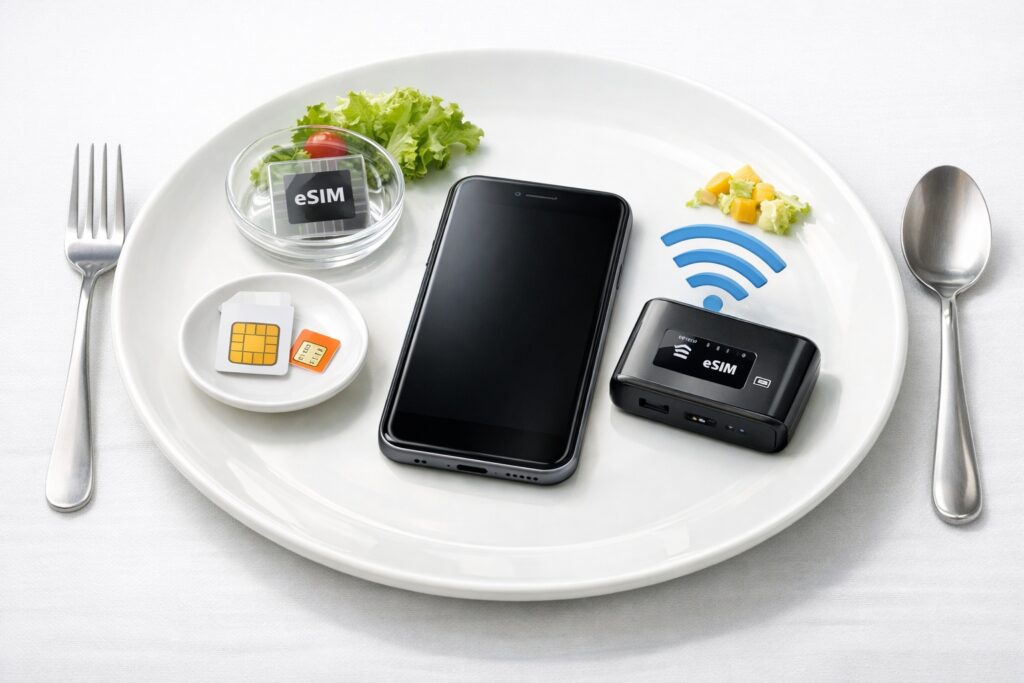
一時帰国や海外旅行のスマホ通信は、「通話」と「データ通信」の2つに分けて考えると分かりやすくなります。
まず通話の方法としては、主に次の2つがあります。
・自分のキャリアの海外ローミング
・日本の電話番号が使えるSIM / eSIM
次に、データ通信(スマホでインターネットを使う方法)には、次のような選択肢があります。
・データ専用eSIM
・ポケットWi-Fi / Wi-Fiルーター
これらはそれぞれ単独で使うこともできますし、組み合わせて使うことも可能です。
このような通信方法は、サラダバーのように好きなものを組み合わせるイメージで考えると分かりやすくなります。
スマホという「お皿」があり、その上に通話やデータ通信といった機能を、SIMやeSIM、Wi-Fiなどの手段で自由に組み合わせていくイメージです。
例えば、通話は海外ローミングを使い、データ通信はeSIMを使う、といった組み合わせもできます。
極端な例としては、何も使わない(お皿に何も載せない)こともできますし、すべてを組み合わせて使うことも可能です。整理したうえで、ケース別のiPhone設定方法を解説していきます。
一時帰国・海外旅行に利用可能な 通話・SIM・eSIM・Wi-Fi サービス
先ほどスマホ通信を「サラダバー」のようなものと説明しましたが、そのお皿に乗せる具体的なサービスを紹介します。
ここでは、「通話」と「データ通信」の順番に沿って整理していきます。
海外ローミング(通話・データ通信)
自分のキャリアの海外ローミングを利用すれば、日本に到着してすぐにスマホをそのまま使うことができます。
通話・SMS・データ通信のすべてに対応しており、設定の手間が少ないのが特徴です。
一方で、料金が高くなりやすいため、短期間の利用や緊急時の手段として使われることが多い方法です。
日本の電話番号が使えるSIM・eSIM

日本の電話番号を持つことのできるSIM / eSIMプロバイダーは、実質的には Mobal(モバル) か Hanacell(ハナセル) の二択になります。
私もいろいろ調べてみましたが、日本の電話番号を発行するには 日本の法律上の制約があり、それをクリアして海外在住者や一時帰国者向けに提供しているサービスは、この2社が代表的なものになります。
そのため、一時帰国で日本の電話番号を使いたい場合は、このどちらかを選ぶことになります。


データ通信用のeSIMデータ専用eSIMにはさまざまなプロバイダーがあり、料金やデータ容量、対応国などがそれぞれ異なります。
データ専用eSIM(データ通信)
データ専用eSIMは、スマホでインターネットを使うためのシンプルで使いやすい方法の一つです。
物理SIMの入れ替えが不要で、オンラインで購入・設定が完結するため、渡航前に準備しておくこともできます。
料金やデータ容量、対応国などはプロバイダーごとに異なり、短期旅行から長期滞在まで幅広く対応できるのが特徴です。
こちらの記事では、主要なeSIMプロバイダーの紹介と比較を行っています。
ポケットWi-Fi / Wi-Fiルーター
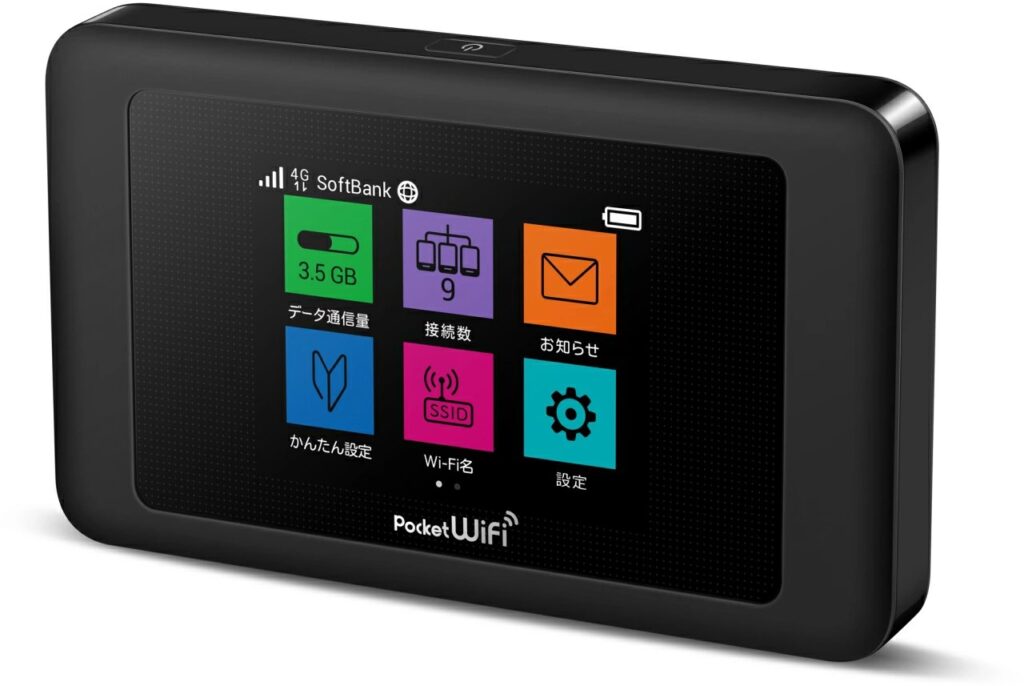
ポケットWi-Fi(Wi-Fiルーター)を利用することで、スマホやノートパソコンなど複数の端末でインターネットを利用できるようになります。
こちらの記事では、日本への一時帰国に利用できる主要なプロバイダーの紹介と比較を行っています。
ポケットWi-Fi(Wi-Fiルーター)を利用することで、スマホやノートパソコンなど複数の端末でインターネットを利用できるようになります。
スマホのSIM設定を変更する必要がなく、空港受け取りなどもできるため、一時帰国では比較的よく利用される方法の一つです。
こちらの記事では、日本への一時帰国に利用できる主要なWi-Fiルータープロバイダーの紹介と比較を行っています。
ケース別 iPhoneの設定方法
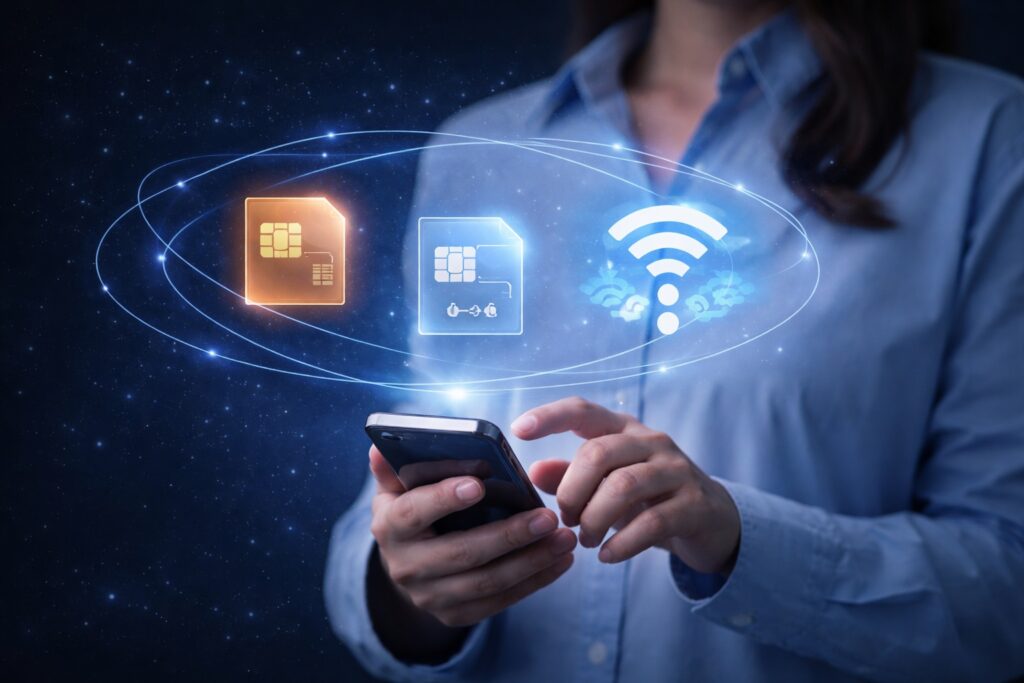
ここからは、一時帰国や海外旅行でよくある通信パターンごとに、iPhoneの設定方法を解説していきます。
現在のiPhoneはデュアルSIM(物理SIM+eSIM、またはeSIM+eSIM)に対応しているため、複数の通信手段を同時に使うことができます。
例えば次のような使い方です。
- 通話は自分のキャリアの海外ローミング
- データ通信はデータ専用eSIM
- 外出時はポケットWi-Fiを併用
このように、前の章で説明した「通信のメニュー」を組み合わせることで、自分に合った使い方ができます。
スマホ設定パターン一覧と設定方法の早見表
一時帰国や海外旅行では、スマホの通信方法にはさまざまな組み合わせがあります。
この記事では、以下のような代表的なスマホ設定パターンを順番に解説しています。
詳しい手順はこのあと各セクションで個別に解説しています。
1. スマホの電源を切る(海外では使わない)
2. 自分のキャリアの海外ローミングを使う3. データ専用eSIMによるデータ通信のみ
3. データ専用eSIMによるデータ通信のみ
4. Wi-Fiルーター(Wi-Fiボックス)によるデータ通信のみ
5. 電話番号付きSIM / eSIMで通話のみを使う
6. 電話番号付きSIM / eSIMで通話とデータの両方を使う
7. 電話番号付きSIM / eSIM+データ専用eSIM
8. 電話番号付きSIM / eSIM+Wi-Fiルーター
9. 海外ローミング+データ専用eSIM
10. 海外ローミング+Wi-Fiルーター
11. 海外ローミング+電話番号付きSIM / eSIM(2つの電話番号)
12. 2つの電話番号+データ専用eSIM
13. 2つの電話番号+Wi-Fiルーター
14. 2つの電話番号+データ専用eSIM+Wi-Fiルーター
iPhone設定の図解について
※ 図解は分かりやすさを重視して作成しています。iPhoneのOSや設定状況によって画面表示は多少異なる場合があります。また、図解は主に英語環境で作成したものを日本語化しているため、一部の表記が実際の画面と完全には一致しないことがあります。大まかな流れをつかむため参考としてご覧ください。
1. 海外ではスマホを使わない(電源を切る)
どんな方法?(概要)
海外では、あえてスマホを使わないというシンプルな選択肢もあります。
スマホの電源を切っておけば、海外ローミングによる通信料金が発生することはありません。
「短期間だけの滞在」「ほとんど外でスマホを使わない」という場合には、無理に通信手段を用意しないというのも、合理的な選び方のひとつです。
設定方法
念のため電源を切る前に次の設定を確認しておくと安心です。
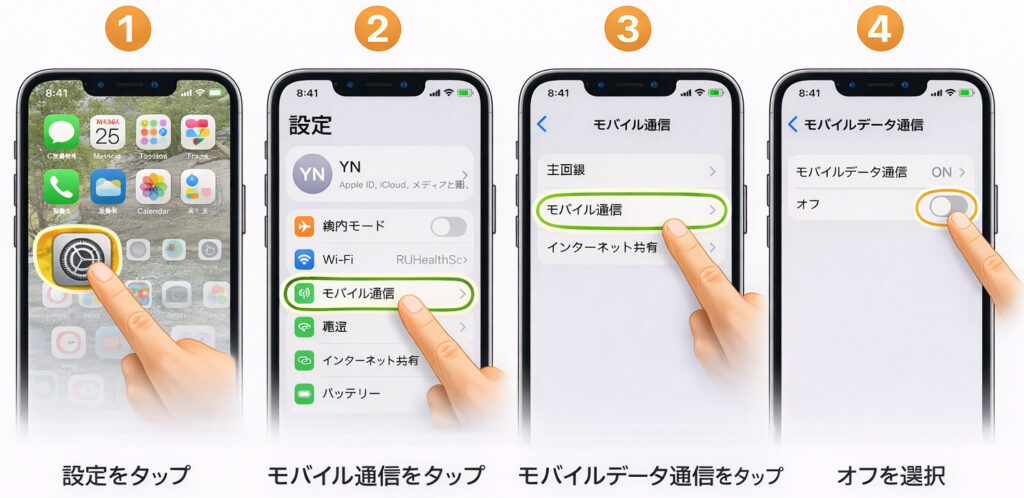
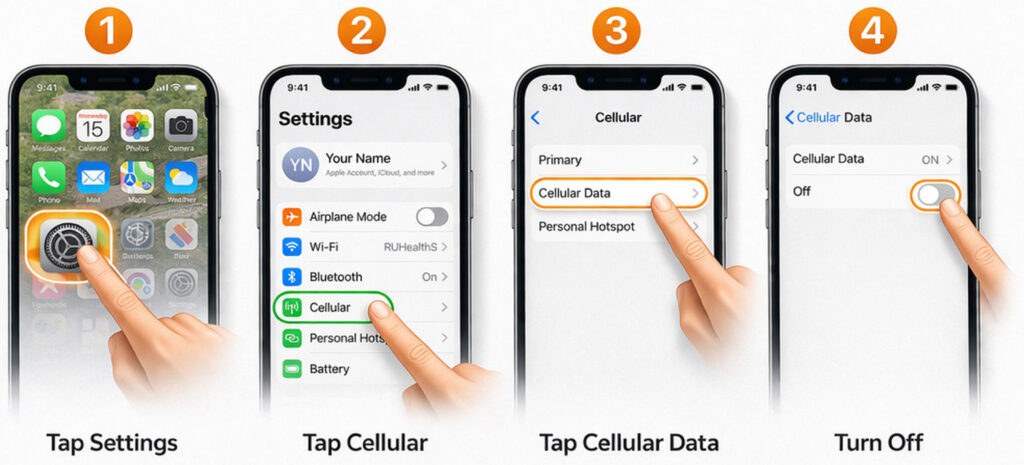
① モバイルデータ通信をオフ
日本語環境:設定→ モバイル通信→ モバイルデータ通信:オフ
英語環境:Settings→ Cellular→ Cellular Data:Off
② データローミングをオフ
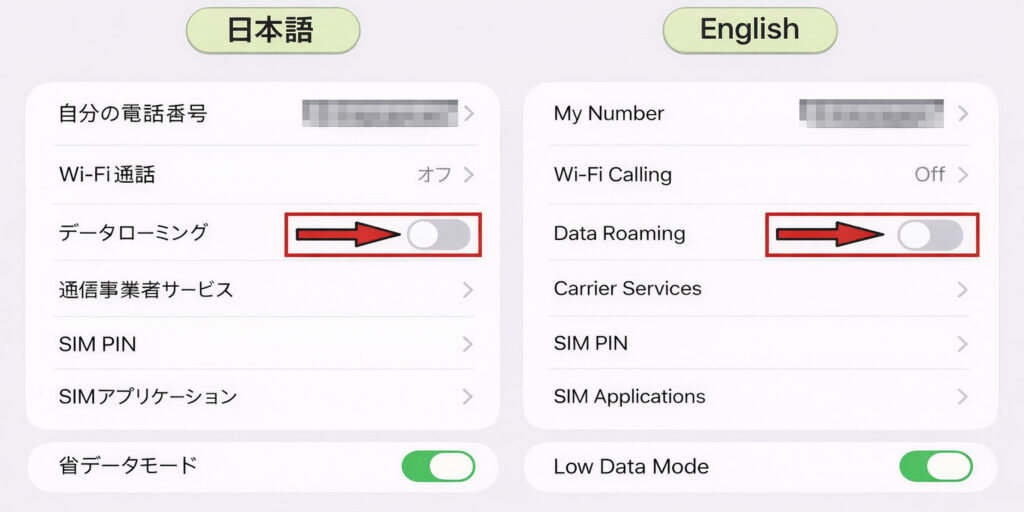
Data Roaming Off
設定方法はiPhoneの機種や設定(eSIM・デュアルSIMなど)によって多少異なりますが、基本的な考え方は同じです。
日本語環境:設定→ モバイル通信
その後、以下のいずれかの項目から👇
- 使用中の回線(主回線など)
- 通信のオプション(Cellular Data Options)
を開き、
👉 「データローミング(Data Roaming)」をオフにします。
英語環境:Settings→ Cellular
Then, open one of the following options:
- Cellular Data Options
- SIMs
👉 Turn Data Roaming off
③ 機内モードをオン
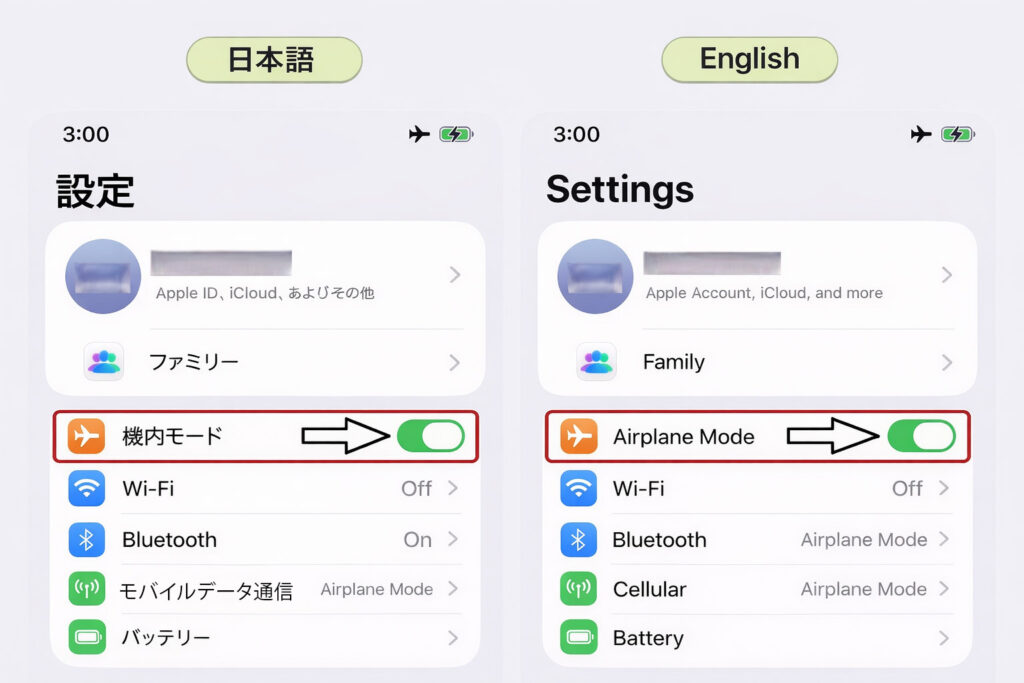
日本語環境:設定→ 機内モード:オン
英語環境: Settings→ Airplane Mode:On
設定まとめ
- ① モバイルデータ通信のオフ
- ② データローミングをオフ
- ③ 機内モードをオン
2. 自分のキャリアの海外ローミングを使う
どんな方法?(概要)
自分のキャリアの海外ローミングを使うという選択肢もあります。
普段使っているスマホをそのまま渡航先でも使えるため、特別な準備をしなくても利用できるのが特徴です。
例えば海外在住の方が日本へ一時帰国する場合は、現地で契約している回線をそのまま日本で使うことができます。
(日本から海外旅行する場合は、日本の携帯キャリアの回線をそのまま海外で使う形になります。)
この方法では、
・自分の電話番号のまま通話ができる
・モバイルデータ通信(インターネット)もそのまま使える
といったメリットがあります。
「短期間の滞在」「とにかく手間をかけたくない」といった場合には、シンプルで使いやすい方法です。
設定方法
①自分のキャリアの「データローミング」をオン
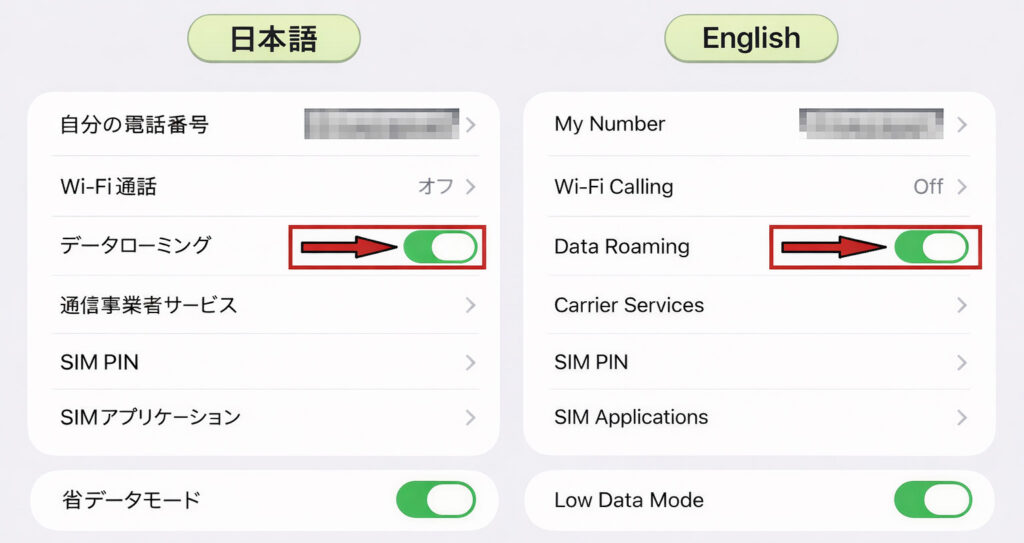
設定方法はiPhoneの機種や設定(eSIM・デュアルSIMなど)によって多少異なりますが、基本的な考え方は同じです。
日本語環境:設定 → モバイル通信
その後、以下のいずれかの項目から👇
- 使用中の回線(主回線など)
- 通信のオプション
を開き、
👉 「データローミング」をオンにします
👉 スイッチが緑になっていればOKです。
英語環境:Settings → Cellular
Then, open one of the following options:
- Cellular Data Options
- SIMs
👉 Turn Data Roaming on
👉 Make sure the toggle is green (on)
注意点
海外ローミングは便利な反面、料金が高くなる場合があります。
出発前に以下の内容を確認しておくと安心です。
・海外ローミング料金
・海外定額プラン
・1日パスなどのオプション
設定まとめ
- ①自分のキャリアの「データローミング」をオン
3. データ専用eSIMによるデータ通信のみ
どんな方法?(概要)
データ専用eSIMを使って、データ通信のみを利用するという選択肢もあります。
この方法では、スマホのインターネット通信をeSIMで行い、通話はLINEやWhatsAppなどのインターネット通話アプリを使います。
データ専用eSIMでは、電話番号での通話やSMSは利用できませんが、日常的な連絡はアプリで十分という方も多く、シンプルで使いやすい方法です。
また、以前のSkypeのように、インターネット回線を使って電話番号に発信できるサービス(Google Voiceなど)もありますが、日本では一般的ではありません。
「通話はアプリで十分」「電話番号は特に必要ない」という場合には、コストを抑えつつ快適に使える選択肢です。
設定方法
主に次の設定を行います。
① データ専用eSIMを追加
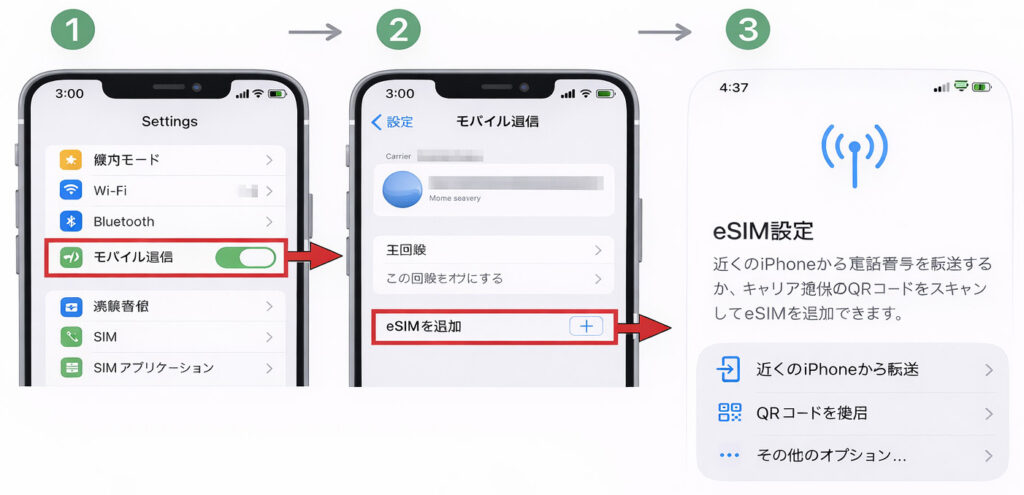
日本語環境:設定 → モバイル通信 → eSIMを追加
👉 eSIMの追加方法はいくつかありますが、一般的にはeSIMプロバイダーから提供されるQRコードを読み取って設定します
👉 アプリがある場合は、アプリの指示に従って設定することも可能です
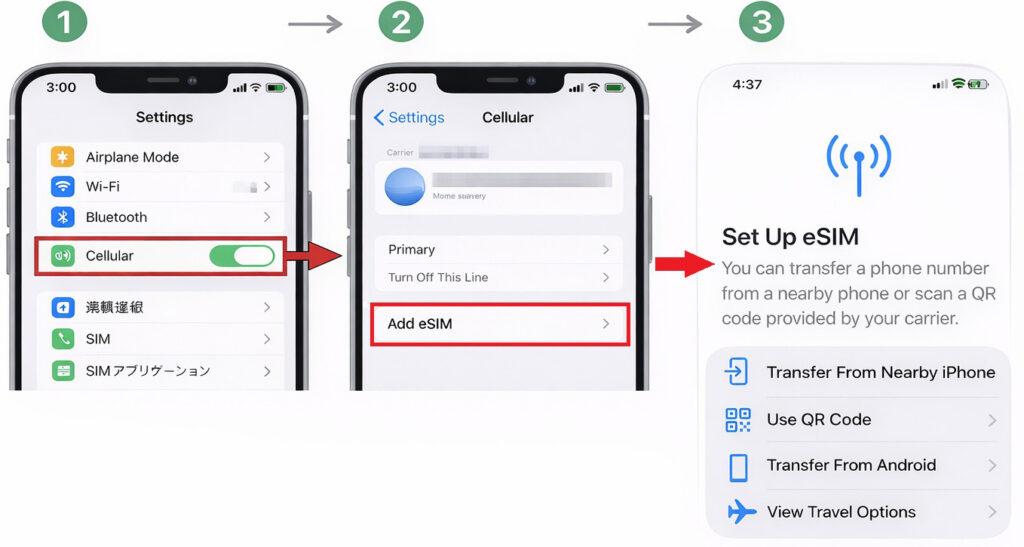
英語環境:Settings → Cellular→ Add eSIM
👉 There are several ways to activate an eSIM, but the most common method is to scan the QR code provided by your eSIM provider
👉 You can also install the provider’s app and follow the instructions
② モバイルデータ通信をeSIMに設定
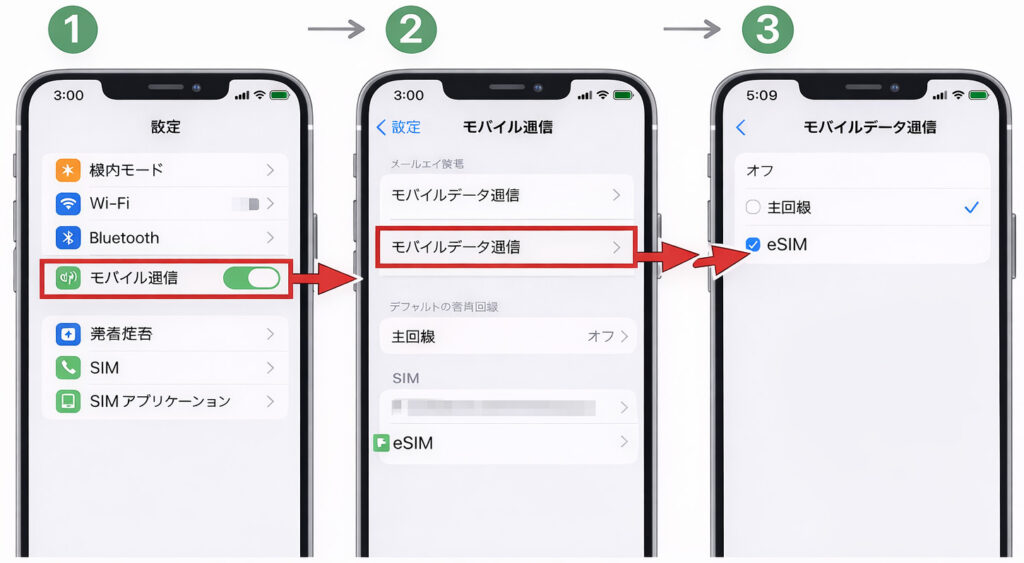
日本語環境:設定 → モバイル通信→ eSIMを選択
👉 インターネット通信がeSIM回線に切り替わります
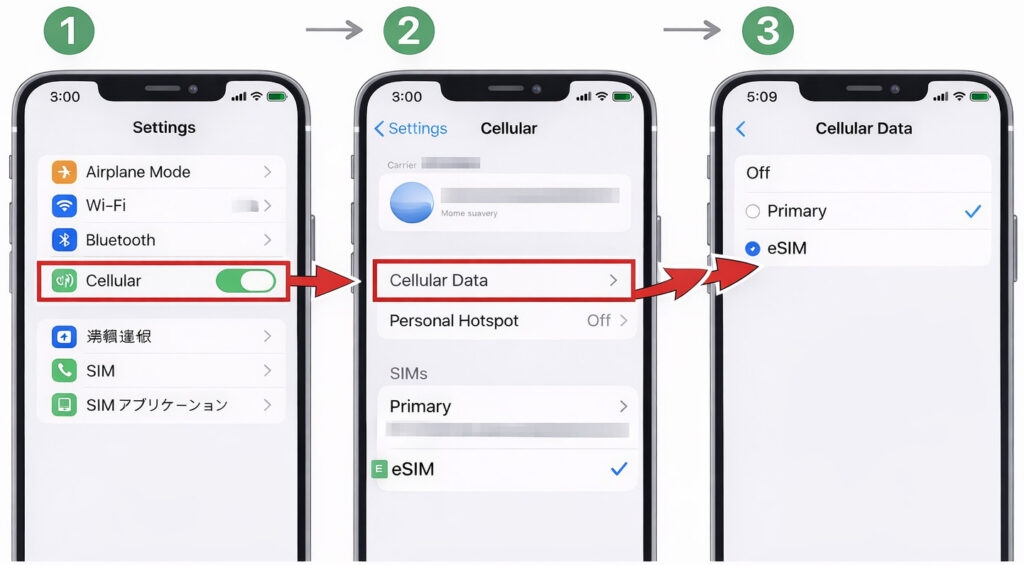
英語環境:Settings → Cellular
Settings→ Cellular→ Cellular Data→ Select your eSIM
👉 Your mobile data will switch to the eSIM line
③ 自分のキャリアのデータローミングをオフ
Data Roaming Off
日本語環境:設定→ モバイル通信
その後、以下のいずれかの項目から👇
- 使用中の回線(主回線など)
- 通信のオプション(Cellular Data Options)
を開き、
👉 「データローミング(Data Roaming)」をオフにします
英語環境:Settings→ Cellular
Then, open one of the following options:
- Cellular Data Options
- SIMs
👉 Turn Data Roaming off
これにより、誤って自分のキャリアの海外ローミングデータ通信を使ってしまうのを防ぐことができます。
設定まとめ
- ① データ専用eSIMを追加
- ② モバイルデータ通信をeSIMに設定
- ③ 自分のキャリアのデータローミングをオフ
4. Wi-Fiルーター(Wi-Fiボックス)によるデータ通信のみ
どんな方法?(概要)
ポケットWi-Fi(Wi-Fiルーター / Wi-Fiボックス)を使って、データ通信を行うという選択肢もあります。
この方法では、スマホのモバイル回線は使わず、Wi-Fiルーターに接続してインターネットを利用します。
通話はLINEやWhatsAppなどのインターネット通話アプリを使う形になり、電話番号での通話やSMSは基本的に利用しません。
データ専用eSIMと似ていますが、スマホ本体の設定を変更せずに使える点や、複数の端末で同時に使える点が特徴です。
「設定をシンプルにしたい」「家族や複数人で使いたい」という場合には、使いやすい方法です。
設定方法
①Wi-Fiルーターのネットワークに接続
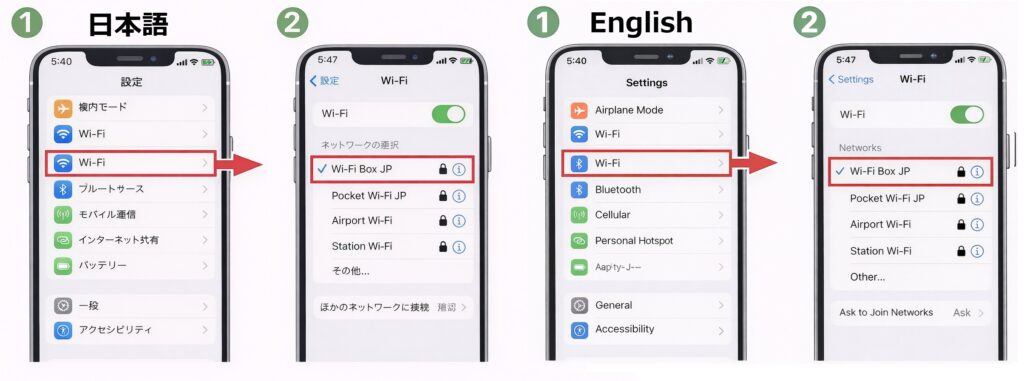
この方法では、スマホの設定は比較的シンプルです。
基本的には、Wi-Fiルーターのネットワークに接続するだけでインターネットが利用できます。
日本語環境:設定→ Wi-Fi→ Wi-Fiルーターのネットワークを選択
👉 接続されるとインターネットが利用できるようになります
英語環境:Settings→ Wi-Fi→ Select your Wi-Fi network
👉 Once connected, you can access the internet
②自分のキャリアのデータローミングをオフ
Data Roaming Off
日本語環境:設定→ モバイル通信
その後、以下のいずれかの項目から👇
- 使用中の回線(主回線など)
- 通信のオプション(Cellular Data Options)
を開き、
👉 「データローミング(Data Roaming)」をオフにします
英語環境:Settings→ Cellular
Then, open one of the following options:
- Cellular Data Options
- SIMs
👉 Turn Data Roaming off
これをオフにしておかないと、Wi-Fiが切れたタイミングなどに自動的に海外ローミングのモバイル通信に切り替わり、意図せず通信料金が発生する可能性があります。
Wi-Fiルーターのみで通信する場合は、海外ローミングを使わない設定にしておくことが重要です。
設定まとめ
- ① Wi-Fiルーターのネットワークに接続
- ② 自分のキャリアのデータローミングをオフ
5. 電話番号付きSIM / eSIMで通話のみを使う(データ・ネット接続なし)
どんな方法?(概要)
日本の電話番号が使えるSIMやeSIMを利用して、通話を中心に使うという選択肢もあります。
一時帰国者や海外在住者向けに日本の電話番号を提供しているサービスは限られており、実質的にはモバル(Mobal)とハナセル(Hanacell)の2つが代表的な選択肢になります。
この方法では、日本の電話番号を使って通話やSMSを利用できるのが特徴です。
ここではスマホの使い方を整理するために、「通話のみで使うシンプルなケースとして考えます。
つまり、
・通話 → 日本の電話番号付きSIM / eSIM
・データ通信 → 利用しない
という使い方です。
この場合、スマホでインターネットは利用せず、
・電話の発信・受信
・SMSの送受信
といった、日本の電話番号を使った通信のみを行います。
「日本の電話番号での連絡が必要」「通話やSMSが使えれば十分」という場合には、シンプルで分かりやすい方法です。
設定方法
① 電話番号付きSIM / eSIMを追加
SIMカードを挿入するか、またはQRコードを読み込んでeSIMを追加します。
👉 物理SIMの場合は、SIMカードをiPhoneに挿入するだけで利用できることが多いです
👉 eSIMの場合は、QRコードを読み取る方法が一般的です。
日本語環境:設定 → モバイル通信
👉 eSIMの場合:eSIMを追加 を選択
👉 SIMの場合:挿入すると自動で認識されます
英語環境:Settings → Cellular
👉 For eSIM: Tap “Add eSIM”
👉 For SIM card: Insert the SIM card and it will be recognized automatically
👉 There are several ways to activate an eSIM, but the most common method is to scan the QR code provided by your eSIM provider
👉 You can also install the provider’s app and follow the instructions
② デフォルト音声回線をこのSIM / eSIMに設定
このSIM / eSIMを通話に使用する回線として設定します。
👉 電話やSMSは、このSIM / eSIMで行われるようになります
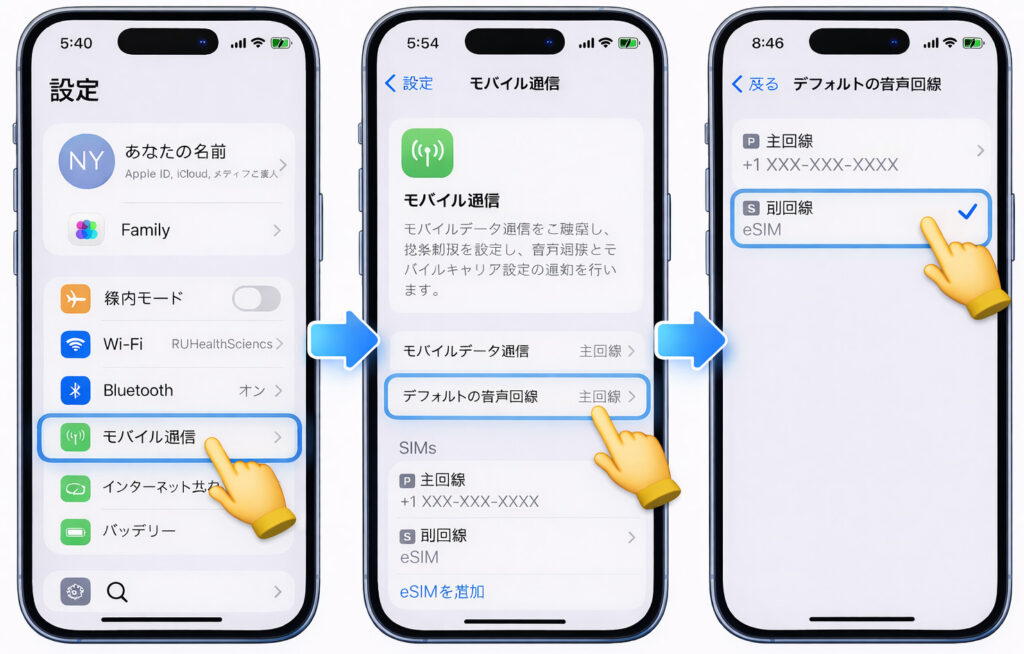
日本語環境:設定→ モバイル通信→ デフォルト音声回線
👉 使用する回線として、このSIM / eSIMを選択
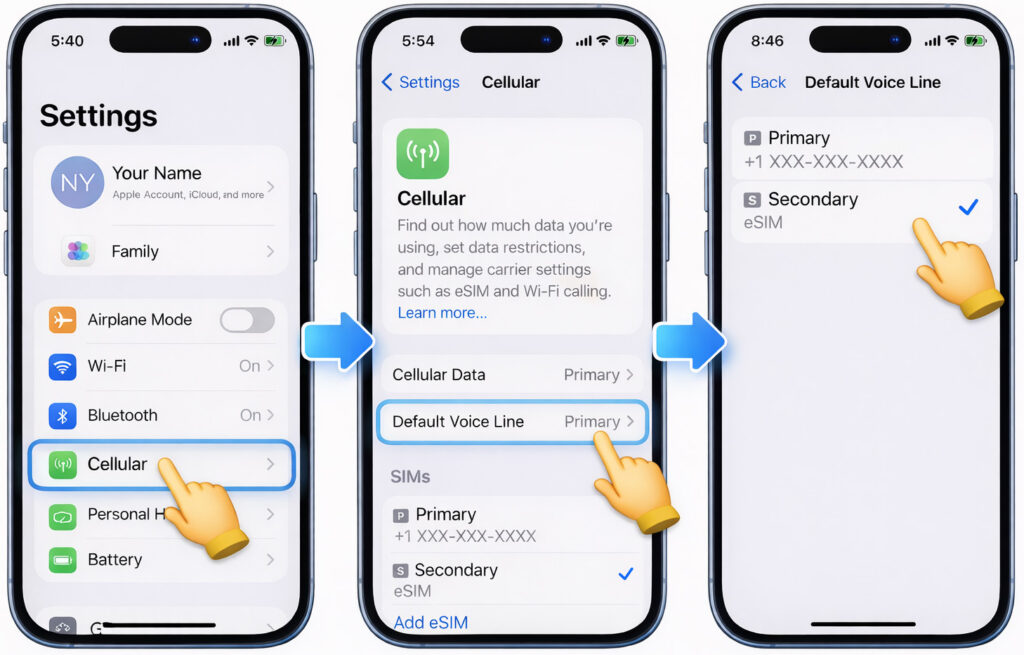
英語環境:Settings→ Cellular→ Default Voice Line
👉 Select the SIM / eSIM you want to use for calls and SMS
③ モバイルデータ通信をオフ
このケースではデータ通信は使わないため、モバイルデータ通信はオフにしておきます。
日本語環境:設定→ モバイル通信→ モバイルデータ通信:オフ
英語環境:Settings→ Cellular→ Cellular Data:Off
設定まとめ
- ① 電話番号付きSIM / eSIMを追加
- ②デフォルト音声回線をこのSIM / eSIMに設定
- ③ モバイルデータ通信をオフ
6. 電話番号付きSIM / eSIMで通話とデータの両方を使う
どんな方法?(概要)
電話番号付きSIM / eSIMにデータ通信を組み合わせて、通話とインターネットの両方を1つで利用するという選択肢もあります。
この方法では、
・通話 → 日本の電話番号
・データ通信 → 同じSIM / eSIM
という形になり、1つのSIMだけでスマホをそのまま利用できます。
電話番号付きSIM / eSIMのプランの中には、通話だけでなくデータ通信も含まれているものがあり、それを利用することで追加のeSIMやWi-Fiルーターを用意する必要がありません。
「通話もデータ通信もどちらも使いたい」「できるだけシンプルにまとめたい」という場合には、分かりやすく使いやすい方法です。などを用意する必要がなく、比較的シンプルな構成になります。
Mobal(モバル)とHanacell(ハナセル)には、日本の電話番号が付いたSIM / eSIMに、データ通信も含まれているプランがあります。
設定方法
① 電話番号付きSIM / eSIMを追加
SIMカードを挿入するか、またはQRコードを読み込んでeSIMを追加します
👉 物理SIMの場合は、SIMカードをiPhoneに挿入するだけで利用できることが多いです
👉 eSIMの場合は、QRコードを読み取る方法が一般的です。
日本語環境:設定 → モバイル通信
👉 eSIMの場合:eSIMを追加 を選択
👉 SIMの場合:挿入すると自動で認識されます
英語環境:Settings → Cellular
👉 For eSIM: Tap “Add eSIM”
👉 For SIM card: Insert the SIM card and it will be recognized automatically
👉 There are several ways to activate an eSIM, but the most common method is to scan the QR code provided by your eSIM provider
② デフォルト音声回線をこのSIM / eSIMに設定
このSIM / eSIMを通話に使用する回線として設定します
👉 電話やSMSは、このSIM / eSIMで行われるようになります
日本語環境:設定→ モバイル通信→ デフォルト音声回線
👉 使用する回線として、このSIM / eSIMを選択
英語環境:Settings→ Cellular→ Default Voice Line
👉 Select the SIM / eSIM you want to use for calls and SMS
③ モバイルデータ通信をこのSIMに設定
このSIM / eSIMをデータ通信に使用する回線として設定します
👉 インターネット通信がこのSIM / eSIM回線に切り替わります
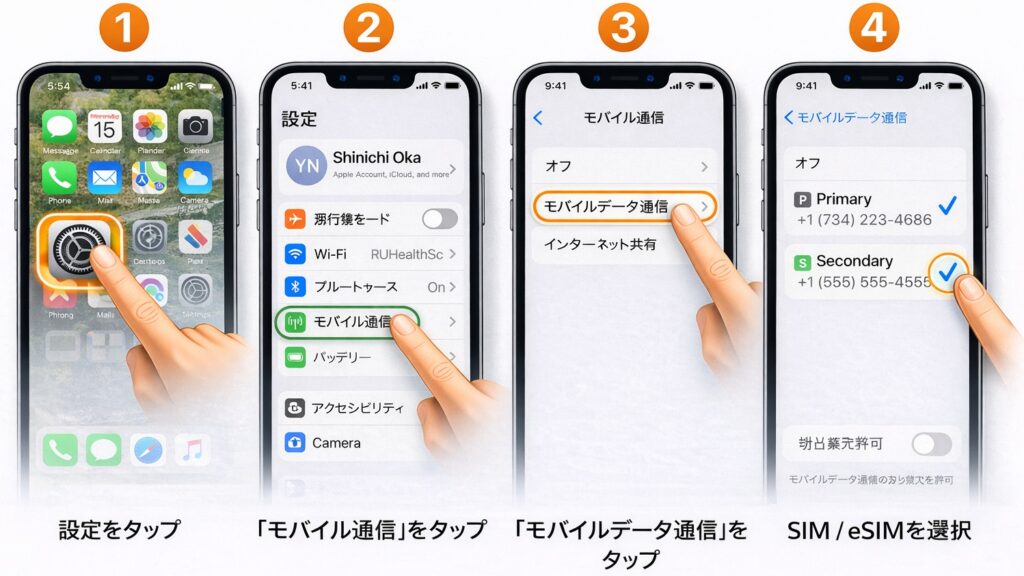
日本語環境:設定→ モバイル通信→ モバイルデータ通信
👉 使用する回線として、このSIM / eSIMを選択
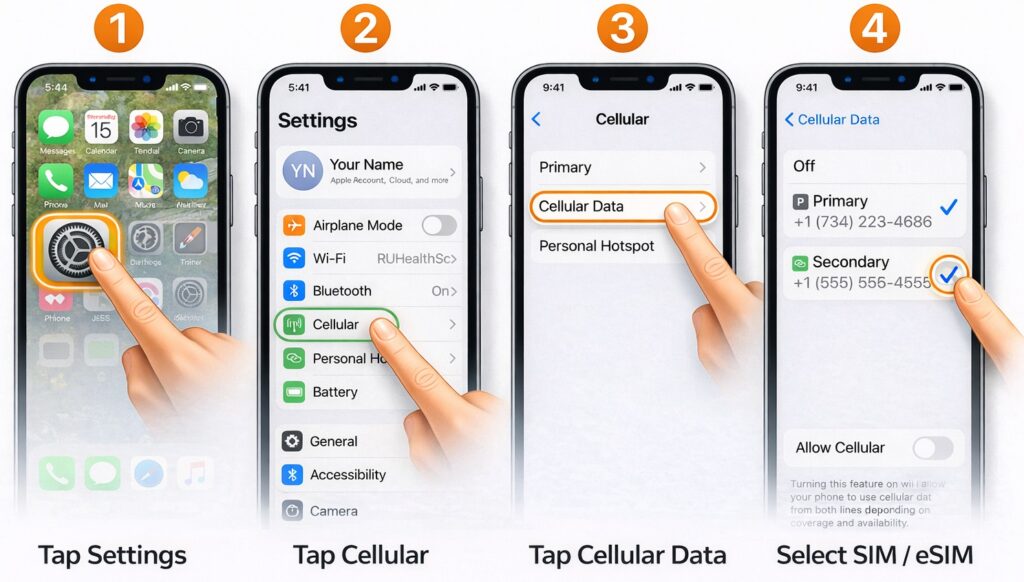
英語環境:Settings→ Cellular→ Cellular Data
👉 Select the SIM / eSIM you want to use for mobile data
👉 Your mobile data will switch to the selected line
設定まとめ
- ① 電話番号付きSIM / eSIMを追加
- ②デフォルト音声回線をこのSIM / eSIMに設定
- ③モバイルデータ通信をこのSIMに設定
7. 電話番号付きSIM / eSIM+データ専用eSIMを組み合わせる
どんな方法?(概要)
電話番号付きSIM / eSIMとデータ専用eSIMを組み合わせて、通話とデータ通信を分けて使うという選択肢もあります。
この方法では、
・通話 → 日本の電話番号付きSIM / eSIM
・データ通信 → データ専用eSIM
という形で、それぞれを別の回線で利用します。
電話番号を使った通話やSMSを確保しつつ、データ通信は別のeSIMで柔軟に選べるため、用途に応じてバランスよく使えるのが特徴です。
例えば、通話は日本の番号でしっかり受けつつ、データ通信は容量や料金に応じて最適なeSIMを選ぶといった使い方ができます。
「電話番号も必要」「データ通信もコストや容量を重視したい」という場合には、実用性の高い方法です。
設定方法
この方法では、2つの回線を設定する必要があります。
① 電話番号付きSIM / eSIMを追加
SIMカードを挿入するか、
またはQRコードを読み込んでeSIMを追加します
👉 物理SIMの場合は、SIMカードをiPhoneに挿入するだけで利用できることが多いです
👉 eSIMの場合は、QRコードを読み取る方法が一般的です。
日本語環境:設定 → モバイル通信
👉 eSIMの場合:eSIMを追加 を選択
👉 SIMの場合:挿入すると自動で認識されます
英語環境:Settings → Cellular
👉 For eSIM: Tap “Add eSIM”
👉 For SIM card: Insert the SIM card and it will be recognized automatically
👉 There are several ways to activate an eSIM, but the most common method is to scan the QR code provided by your eSIM provider
👉 You can also install the provider’s app and follow the instructions
② デフォルト音声回線をこのSIM / eSIMに設定
このSIM / eSIMを通話に使用する回線として設定します
👉 電話やSMSは、このSIM / eSIMで行われるようになります
日本語環境:設定→ モバイル通信→ デフォルト音声回線
👉 使用する回線として、このSIM / eSIMを選択
英語環境:Settings→ Cellular→ Default Voice Line
👉 Select the SIM / eSIM you want to use for calls and SMS
③ データ専用eSIMを追加
日本語環境:設定 → モバイル通信 → eSIMを追加
👉 eSIMの追加方法はいくつかありますが、一般的にはeSIMプロバイダーから提供されるQRコードを読み取って設定します
👉 アプリがある場合は、アプリの指示に従って設定することも可能です
英語環境:Settings → Cellular→ Add eSIM
👉 There are several ways to activate an eSIM, but the most common method is to scan the QR code provided by your eSIM provider
👉 You can also install the provider’s app and follow the instructions
④ モバイルデータ通信をデータeSIMに設定
日本語環境:設定 → モバイル通信→ eSIMを選択
👉 インターネット通信がeSIM回線に切り替わります
英語環境:Settings → Cellular
Settings→ Cellular→ Cellular Data→ Select your eSIM
👉 Your mobile data will switch to the eSIM line
⑤ 自分のキャリアのデータローミングをオフ
Data Roaming Off
日本語環境:設定→ モバイル通信
その後、以下のいずれかの項目から👇
- 使用中の回線(主回線など)
- 通信のオプション(Cellular Data Options)
を開き、
👉 「データローミング(Data Roaming)」をオフにします
英語環境:Settings→ Cellular
Then, open one of the following options:
- Cellular Data Options
- SIMs
👉 Turn Data Roaming off
これにより、自分のキャリアの海外ローミングによるデータ通信を誤って利用してしまうのを防ぐことができます。
設定まとめ
- ① 電話番号付きSIM / eSIMを追加
- ②デフォルト音声回線をこのSIM / eSIMに設定
- ③ データ専用eSIMを追加
- ④ モバイルデータ通信をデータeSIMに設定
- ⑤ 自分のキャリアのデータローミングをオフ
8. 電話番号付きSIM / eSIM+Wi-Fiルーターを組み合わせる
どんな方法?(概要)
電話番号付きSIM / eSIMとWi-Fiルーターを組み合わせて、通話とデータ通信を分けて使うという選択肢もあります。
この方法では、
・通話 → 電話番号付きSIM / eSIM
・データ通信 → Wi-Fiルーター
という形で、それぞれを別の手段で利用します。
スマホでは日本の電話番号を使って通話やSMSを利用しながら、インターネット通信はWi-Fiルーター経由で行うのが特徴です。
Wi-Fiルーターを使うことで、スマホの設定を大きく変更せずに使えるほか、パソコンやタブレットなど複数の端末で同時にインターネットを利用できるメリットがあります。
「日本の電話番号は必要」「データ通信はまとめて使いたい」「家族や複数人で共有したい」という場合には、使いやすい方法です。
設定方法
この方法では、通話用のSIM / eSIMを設定し、データ通信はWi-Fiを利用します。
① 電話番号付きSIM / eSIMを追加
SIMカードを挿入するか、またはQRコードを読み込んでeSIMを追加します。
👉 物理SIMの場合は、SIMカードをiPhoneに挿入するだけで利用できることが多いです
👉 eSIMの場合は、QRコードを読み取る方法が一般的です。
日本語環境:設定 → モバイル通信
👉 eSIMの場合:eSIMを追加 を選択
👉 SIMの場合:挿入すると自動で認識されます
英語環境:Settings → Cellular
👉 For eSIM: Tap “Add eSIM”
👉 For SIM card: Insert the SIM card and it will be recognized automatically
👉 There are several ways to activate an eSIM, but the most common method is to scan the QR code provided by your eSIM provider
👉 You can also install the provider’s app and follow the instructions
② デフォルト音声回線をこのSIM / eSIMに設定
このSIM / eSIMを通話に使用する回線として設定します
👉 電話やSMSは、このSIM / eSIMで行われるようになります
日本語環境:設定→ モバイル通信→ デフォルト音声回線
👉 使用する回線として、このSIM / eSIMを選択
英語環境:Settings→ Cellular→ Default Voice Line
👉 Select the SIM / eSIM you want to use for calls and SMS
③ 自分のキャリアのデータローミングをオフ
Data Roaming Off
日本語環境:設定→ モバイル通信
その後、以下のいずれかの項目から👇
- 使用中の回線(主回線など)
- 通信のオプション(Cellular Data Options)
を開き、
👉 「データローミング(Data Roaming)」をオフにします
英語環境:Settings→ Cellular
Then, open one of the following options:
- Cellular Data Options
- SIMs
👉 Turn Data Roaming off
これにより、自分のキャリアの海外ローミングによるデータ通信を誤って利用してしまうのを防ぐことができます。
④Wi-Fiルーターのネットワークに接続
この方法では、スマホの設定は比較的シンプルです。
基本的には、Wi-Fiルーターのネットワークに接続するだけでインターネットが利用できます。
日本語環境:設定→ Wi-Fi→ Wi-Fiルーターのネットワークを選択
👉 接続されるとインターネットが利用できるようになります。
英語環境:Settings→ Wi-Fi→ Select your Wi-Fi network
👉 Once connected, you can access the internet
設定まとめ
- ① 電話番号付きSIM / eSIMを追加
- ② デフォルト音声回線をこのSIM / eSIMに設定
- ③ 自分のキャリアのデータローミングをオフ
- ④ Wi-Fiルーターのネットワークに接続
9. 海外ローミング+データ専用eSIMを組み合わせる
どんな方法?(概要)
自分のキャリアの海外ローミングとデータ専用eSIMを組み合わせて、通話とデータ通信を分けて使うという選択肢もあります。
この方法では、
・通話 → 自分のキャリアの海外ローミング
・データ通信 → データ専用eSIM
という形で、それぞれを別の回線で利用します。
普段使っている電話番号をそのまま使って通話やSMSを受けつつ、インターネット通信はデータeSIMで行うのが特徴です。
例えば、
・普段の電話番号で通話を受けたい
・SMS認証を受けたい
といった場合に、ローミングを有効にしておくことで対応できます。
一方で、海外ローミングのデータ通信は料金が高くなりやすいため、データ通信はデータ専用eSIMを使うことでコストを抑えることができます。
「電話番号はそのまま使いたい」「データ通信は安く抑えたい」という場合には、バランスの良い方法です。
設定方法
この方法では、通話用の回線とデータ通信の回線を分けて設定します。
① 自分のキャリアをデフォルト音声回線に設定
自分のキャリア回線を通話やSMSに使用する回線として設定します。
👉 普段使っている電話番号で通話やSMSを利用できるようになります
通常は、現在使用しているSIM / eSIMがそのままデフォルト音声回線として設定されています。 ただし、データ専用eSIMを追加した場合など、設定が変わることがあるため、最後にもう一度確認しておくと安心です。
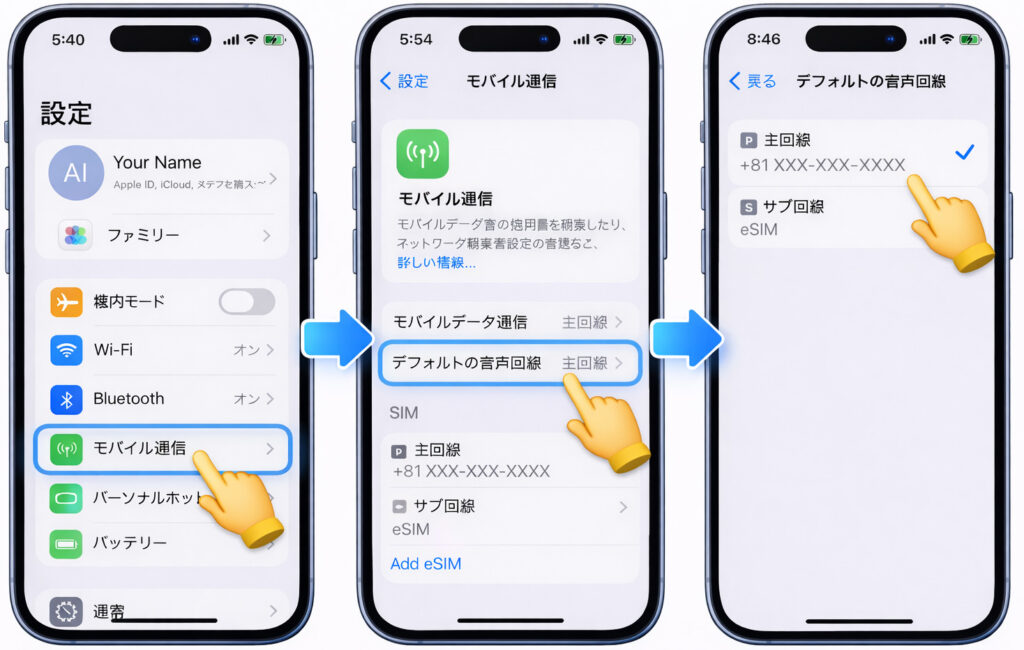
日本語環境:設定 → モバイル通信 → デフォルト音声回線(またはデフォルトの音声回線)
👉 使用する回線として、自分のキャリアのSIM / eSIMを選択
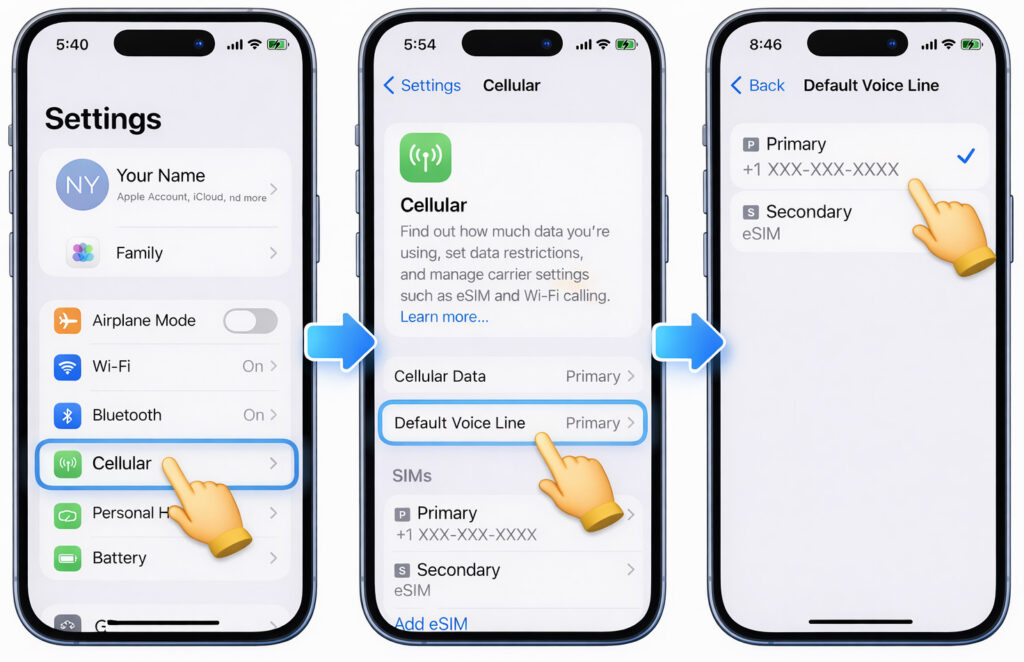
英語環境:Settings → Cellular → Default Voice Line
👉 Select your carrier SIM / eSIM for calls and SMS
👉 Calls and messages will use this line
②自分のキャリアの「データローミング」をオン
設定方法はiPhoneの機種や設定(eSIM・デュアルSIMなど)によって多少異なりますが、基本的な考え方は同じです。
日本語環境:設定 → モバイル通信
その後、以下のいずれかの項目から👇
- 使用中の回線(主回線など)
- 通信のオプション
を開き、
👉 「データローミング」をオンにします
👉 スイッチが緑になっていればOKです。
英語環境:Settings → Cellular
Then, open one of the following options:
- Cellular Data Options
- SIMs
👉 Turn Data Roaming on
👉 Make sure the toggle is green on
③ データ専用eSIMを追加
日本語環境:設定 → モバイル通信 → eSIMを追加
👉 eSIMの追加方法はいくつかありますが、一般的にはeSIMプロバイダーから提供されるQRコードを読み取って設定します
👉 アプリがある場合は、アプリの指示に従って設定することも可能です
英語環境:Settings → Cellular→ Add eSIM
👉 There are several ways to activate an eSIM, but the most common method is to scan the QR code provided by your eSIM provider
👉 You can also install the provider’s app and follow the instructions
④ モバイルデータ通信を追加したeSIMに変更
日本語環境:設定 → モバイル通信→ eSIMを選択
👉 インターネット通信がeSIM回線に切り替わります
英語環境:Settings → Cellular
Settings→ Cellular→ Cellular Data→ Select your eSIM
👉 Your mobile data will switch to the eSIM line
⑤ 自分のキャリアのデータローミングをオフ
Data Roaming Off
日本語環境:設定→ モバイル通信
その後、以下のいずれかの項目から👇
- 使用中の回線(主回線など)
- 通信のオプション(Cellular Data Options)
を開き、
👉 「データローミング(Data Roaming)」をオフにします
英語環境:Settings→ Cellular
Then, open one of the following options:
- Cellular Data Options
- SIMs
👉 Turn Data Roaming off
これにより、誤って自分のキャリアの海外ローミングデータ通信を使ってしまうのを防ぐことができます。
設定まとめ
- ①自分のキャリアをデフォルト音声回線に設定
- ②自分のキャリアの「データローミング」をオン
- ③ データ専用eSIMを追加
- ④ モバイルデータ通信を追加したeSIMに変更
- ⑤ 自分のキャリアのデータローミングをオフ
10. 海外ローミング+Wi-Fiルーターを併用する
どんな方法?(概要)
自分のキャリアの海外ローミングとWi-Fiルーターを組み合わせて、通話とデータ通信を分けて使うという選択肢もあります。
この方法では、
・通話 → 自分のキャリアの海外ローミング
・データ通信 → Wi-Fiルーター
という形で、それぞれを別の手段で利用します。
普段使っている電話番号をそのまま使って通話やSMSを受けつつ、インターネット通信はWi-Fiルーター経由で行うのが特徴です。
例えば、
・普段の電話番号で通話を受けたい
・SMS認証を受けたい
といった場合に、ローミングを有効にしておくことで対応できます。
一方で、海外ローミングのデータ通信は料金が高くなりやすく、データ容量にも制限があることが多いため、インターネット通信はWi-Fiルーターを中心に使うことでコストを抑えることができます。
また、Wi-Fiルーターを使うことで、スマホだけでなくパソコンやタブレットなど複数の端末で同時にインターネットを利用できる点もメリットです。
「電話番号はそのまま使いたい」「データ通信は安定して使いたい」「複数の端末で使いたい」という場合には、使いやすい方法です。
設定方法
① 自分のキャリアをデフォルト音声回線に設定
自分のキャリア回線を通話やSMSに使用する回線として設定します。
👉 普段使っている電話番号で通話やSMSを利用できるようになります
通常は、現在使用しているSIM / eSIMがそのままデフォルト音声回線として設定されています。 ただし、データ専用eSIMを追加した場合など、設定が変わることがあるため、最後にもう一度確認しておくと安心です。
日本語環境:設定 → モバイル通信 → デフォルト音声回線(またはデフォルトの音声回線)
👉 使用する回線として、自分のキャリアのSIM / eSIMを選択
英語環境:Settings → Cellular → Default Voice Line
👉 Select your carrier SIM / eSIM for calls and SMS
👉 Calls and messages will use this line
②自分のキャリアの「データローミング」をオン
設定方法はiPhoneの機種や設定(eSIM・デュアルSIMなど)によって多少異なりますが、基本的な考え方は同じです。
日本語環境:設定 → モバイル通信
その後、以下のいずれかの項目から👇
- 使用中の回線(主回線など)
- 通信のオプション
を開き、
👉 「データローミング」をオンにします
👉 スイッチが緑になっていればOKです。
英語環境:Settings → Cellular
Then, open one of the following options:
- Cellular Data Options
- SIMs
👉 Turn Data Roaming on
③Wi-Fiルーターのネットワークに接続
この方法では、スマホの設定は比較的シンプルです。
基本的には、Wi-Fiルーターのネットワークに接続するだけでインターネットが利用できます。
日本語環境:設定→ Wi-Fi→ Wi-Fiルーターのネットワークを選択
👉 接続されるとインターネットが利用できるようになります
英語環境:Settings→ Wi-Fi→ Select your Wi-Fi network
👉 Once connected, you can access the internet
④ モバイルデータ通信をオフ
Wi-Fiルーターを使用するため、モバイルデータ通信はオフにします。 これにより、意図しない海外ローミングによるデータ通信を防ぐことができます。 Wi-Fi接続中でも、一瞬接続が切れた場合に自動でモバイルデータ通信に切り替わることがあり、そのままローミング通信が発生してしまう可能性があります。誤って高額な通信料金が発生するのを防ぐためにも、モバイルデータ通信はオフにしておくと安心です。
日本語環境:設定→ モバイル通信→ モバイルデータ通信:オフ
英語環境:Settings→ Cellular→ Cellular Data:Off
設定まとめ
- ① 自分のキャリアをデフォルト音声回線に設定
- ②自分のキャリアの「データローミング」をオン
- ③Wi-Fiルーターのネットワークに接続
- ④ モバイルデータ通信をオフ
11. 海外ローミング+電話番号付きSIM / eSIM(2つの電話番号を使う)
どんな方法?(概要)
自分のキャリアの海外ローミングと、日本の電話番号付きSIM / eSIMを組み合わせて、2つの電話番号を同時に使うという選択肢もあります。
この方法では、スマホのデュアルSIM機能を使って、
・海外の電話番号 → 海外ローミング
・日本の電話番号 → 日本のSIM / eSIM
という形で、それぞれの番号を使い分けます。
これにより、
・海外の電話番号で通話やSMSを受け取る
・日本の電話番号で通話やSMSを利用する
といったことが同時に可能になります。
例えば、
・海外の番号での連絡をそのまま受けたい
・日本の電話番号も使いたい
といった場合に、このように2つの番号を併用するケースがあります。
「海外と日本の両方の番号が必要」「連絡手段を切り替えたくない」という場合には、柔軟に対応できる方法です。
設定方法
この方法では、2つの回線をスマホに設定します。
① 電話番号付きSIM / eSIMを追加
SIMカードを挿入するか、またはQRコードを読み込んでeSIMを追加します。
👉 物理SIMの場合は、SIMカードをiPhoneに挿入するだけで利用できることが多いです
👉 eSIMの場合は、QRコードを読み取る方法が一般的です。
日本語環境:設定 → モバイル通信
👉 eSIMの場合:eSIMを追加 を選択
👉 SIMの場合:挿入すると自動で認識されます
英語環境:Settings → Cellular
👉 For eSIM: Tap “Add eSIM”
👉 For SIM card: Insert the SIM card and it will be recognized automatically
👉 There are several ways to activate an eSIM, but the most common method is to scan the QR code provided by your eSIM provider
👉 You can also install the provider’s app and follow the instructions
② 通話で使う回線を選択
iPhoneでは、通話時に使用する回線を設定できます。
日本語環境:設定→ モバイル通信→ デフォルト音声回線
ここで
- 海外キャリア
- 日本SIM
のどちらを使うか設定できます。
英語環境:Settings → Cellular → Default Voice Line
👉 Here, you can choose which line to use for calls and SMS
- Your international carrier
- Your Japanese SIM
👉 Select the line you want to use as your default voice line
③ モバイルデータ通信の回線を選択
デュアルSIMの場合でも、データ通信に使える回線は1つだけです。
日本語環境:設定→ モバイル通信→ モバイルデータ通信
ここで
- 海外キャリア
- 日本SIM
のどちらをデータ通信に使うか選択します。
英語環境:Settings→ Cellular→ Cellular Data
Then select:
- Overseas SIM / Carrier
- Japanese SIM
④ モバイルデータ通信の切替を許可(必要に応じて)
iPhoneには、通信状況に応じてもう一方の回線のデータ通信を使う機能があります。
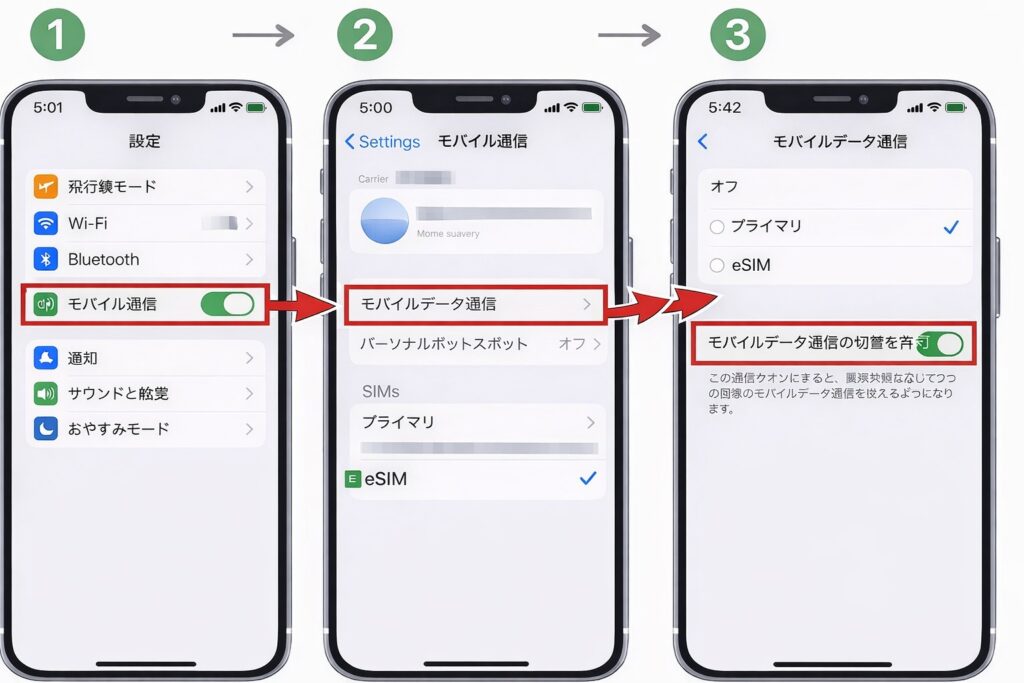
日本語環境:設定→ モバイル通信→ モバイルデータ通信→ モバイルデータ通信の切替を許可
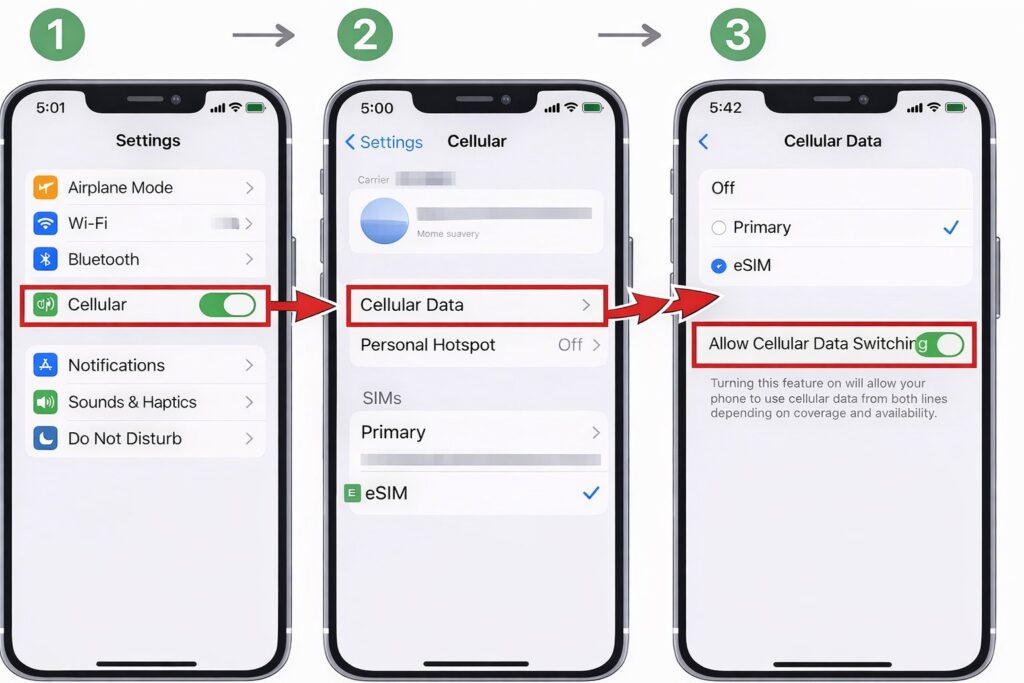
英語環境:Settings → Cellular → Cellular Data → Allow Cellular Data Switching
これをオンにすると、メイン回線の通信が弱い場合などに、もう一方の回線のデータ通信に切り替わることがあります。
ただし海外ローミングの場合、意図しないデータ通信が発生する可能性もあるため、必要に応じて設定を確認しておくと安心です。
注意点
このケースでは、両方の回線が有効になっているため、
- 海外ローミング料金
- 日本SIMの料金
など、それぞれの料金体系を事前に確認しておくことが大切です。
設定まとめ
- ① 電話番号付きSIM / eSIMを追加
- ② 通話で使う回線を選択
- ③ モバイルデータ通信の回線を選択
- ④ モバイルデータ通信の切替を許可(必要に応じて)
12. 2つの電話番号+データ専用eSIM
どんな方法?(概要)
2つの電話番号とデータ専用eSIMを組み合わせて、通話とデータ通信を分けて使うという選択肢もあります。
この方法では、例えば、
・海外の電話番号 → 海外ローミング
・日本の電話番号 → 日本のSIM / eSIM
・データ通信 → データ専用eSIM
という形で、3つの回線を使い分けます。
これにより、
・海外の電話番号で通話やSMSを受信できる
・日本の電話番号で通話やSMSを利用できる
・データ通信はデータeSIMで行う
といった使い方が可能になります。
ただし、iPhoneでは同時にアクティブにできる回線は2つまでです。
そのため、この構成では3回線を同時に使うのではなく、
👉 「2つの電話番号+データeSIM」をあらかじめ設定しておき、状況に応じて使う回線を切り替える形になります。
例えば、
・普段は「日本SIM+データeSIM」
・海外番号が必要なときは「海外SIM+データeSIM」
といったように使い分けます。
設定方法
この構成では、iPhoneのデュアルSIM機能を使って複数の回線を設定・切り替えて利用します。
ただし、iPhoneでは同時にアクティブにできる回線は2つまでのため、必要に応じて回線を切り替えながら使います。
① 電話番号付きSIM / eSIMを追加(通話用)
SIMカードを挿入するか、
またはQRコードを読み込んでeSIMを追加します
👉 物理SIMの場合は、SIMカードをiPhoneに挿入するだけで利用できることが多いです
👉 eSIMの場合は、QRコードを読み取る方法が一般的です。
日本語環境:設定 → モバイル通信
👉 eSIMの場合:eSIMを追加 を選択
👉 SIMの場合:挿入すると自動で認識されます
英語環境:Settings → Cellular
👉 For eSIM: Tap “Add eSIM”
👉 For SIM card: Insert the SIM card and it will be recognized automatically
👉 There are several ways to activate an eSIM, but the most common method is to scan the QR code provided by your eSIM provider
👉 You can also install the provider’s app and follow the instructions
② 通話で使う回線を選択
iPhoneでは、通話時に使用する回線を設定できます。
日本語環境:設定→ モバイル通信→ デフォルト音声回線
ここで
- 海外キャリア
- 日本SIM
のどちらを使うか設定できます。
英語環境:Settings → Cellular → Default Voice Line
👉 Here, you can choose which line to use for calls and SMS
- Your international carrier
- Your Japanese SIM
👉 Select the line you want to use as your default voice line
③ データ通信専用eSIMを追加(データ通信用)
日本語環境:設定 → モバイル通信 → eSIMを追加
👉 eSIMの追加方法はいくつかありますが、一般的にはeSIMプロバイダーから提供されるQRコードを読み取って設定します
👉 アプリがある場合は、アプリの指示に従って設定することも可能です
英語環境:Settings → Cellular→ Add eSIM
👉 There are several ways to activate an eSIM, but the most common method is to scan the QR code provided by your eSIM provider
👉 You can also install the provider’s app and follow the instructions
④ モバイルデータ通信をデータ専用eSIMに設定(必要に応じて切り替え)
データ通信は、基本的にデータ専用eSIMを使用するように設定します。
日本語環境:設定 → モバイル通信 → モバイルデータ通信→ データ通信に使用するeSIMを選択
👉 インターネット通信がeSIM回線に切り替わります
英語環境:Settings→ Cellular→ Cellular Data→ Select your eSIM
👉 Your mobile data will switch to the selected eSIM line
ただし、iPhoneでは同時に利用できる回線は2つまでのため、 2つの電話番号(海外SIM+日本SIM)を同時に有効にしている場合は、データ通信に使える回線がなくなる可能性があります。
そのため、データ通信を利用する際は、 「通話用の回線1つ+データeSIM」の組み合わせになるように、必要に応じて回線を切り替えて使用します。
⑤ 自分のキャリアのデータローミングをオフ
データ専用eSIMを利用する場合は、日本のSIMや海外キャリア側のデータローミングをオフにしておくことが重要です。
Data Roaming Off
日本語環境:設定→ モバイル通信
その後、以下のいずれかの項目から👇
- 使用中の回線(主回線など)
- 通信のオプション(Cellular Data Options)
を開き、
👉 「データローミング(Data Roaming)」をオフにします
英語環境:Settings→ Cellular
Then, open one of the following options:
- Cellular Data Options
- SIMs
👉 Turn Data Roaming off
これにより、誤って自分のキャリアの海外ローミングデータ通信を使ってしまうのを防ぐことができます。
設定まとめ
- ① 電話番号付きSIM / eSIMを追加(通話用)
- ② 通話で使う回線を選択
- ③ データ通信専用eSIMを追加(データ通信用)
- ④ モバイルデータ通信をデータ専用eSIMに設定(必要に応じて切り替え)
- ⑤ 自分のキャリアのデータローミングをオフ
13. 2つの電話番号+Wi-Fiルーター
どんな方法?(概要)
2つの電話番号を維持しながら、データ通信はWi-Fiルーターを使うという選択肢もあります。
この方法では、
・海外の電話番号 → 海外ローミング
・日本の電話番号 → 日本のSIM / eSIM
・データ通信 → Wi-Fiルーター
という形で、それぞれを使い分けます。
スマホでは2つの電話番号を同時に利用できる状態にしておき、通話やSMSはそれぞれの番号で対応し、インターネット通信はWi-Fiルーター経由で行うのが特徴です。
これにより、
・海外の電話番号で通話やSMSを受け取る
・日本の電話番号で通話やSMSを利用する
・データ通信はWi-Fiで安定して利用する
といった使い方が可能になります。
「海外と日本の両方の番号を維持したい」「データ通信は安定したWi-Fiで使いたい」「複数の端末でも使いたい」という場合には、使いやすい方法です。
設定方法
データ専用eSIMを利用する場合は、日本のSIMや海外キャリア側のデータローミングをオフにしておくことが重要です。
① 電話番号付きSIM / eSIMを追加(通話用)
SIMカードを挿入するか、
またはQRコードを読み込んでeSIMを追加します
👉 物理SIMの場合は、SIMカードをiPhoneに挿入するだけで利用できることが多いです
👉 eSIMの場合は、QRコードを読み取る方法が一般的です。
日本語環境:設定 → モバイル通信
👉 eSIMの場合:eSIMを追加 を選択
👉 SIMの場合:挿入すると自動で認識されます
英語環境:Settings → Cellular
👉 For eSIM: Tap “Add eSIM”
👉 For SIM card: Insert the SIM card and it will be recognized automatically
👉 There are several ways to activate an eSIM, but the most common method is to scan the QR code provided by your eSIM provider
👉 You can also install the provider’s app and follow the instructions
② 通話で使う回線を選択
iPhoneでは、通話時に使用する回線を設定できます。
日本語環境:設定→ モバイル通信→ デフォルト音声回線
ここで
- 海外キャリア
- 日本SIM
のどちらを使うか設定できます。
英語環境:Settings → Cellular → Default Voice Line
👉 Here, you can choose which line to use for calls and SMS
- Your international carrier
- Your Japanese SIM
👉 Select the line you want to use as your default voice line
③ 自分のキャリアのデータローミングをオフ
Data Roaming Off
日本語環境:設定→ モバイル通信
その後、以下のいずれかの項目から👇
- 使用中の回線(主回線など)
- 通信のオプション(Cellular Data Options)
を開き、
👉 「データローミング(Data Roaming)」をオフにします
英語環境:Settings→ Cellular
Then, open one of the following options:
- Cellular Data Options
- SIMs
👉 Turn Data Roaming off
これにより、誤って自分のキャリアの海外ローミングデータ通信を使ってしまうのを防ぐことができます。
④Wi-Fiルーターのネットワークに接続
大容量通信や安定した通信が必要な場合は、Wi-Fiルーターを併用することもできます。
日本語環境:設定→ Wi-Fi→ Wi-Fiルーターのネットワークを選択
👉 接続されるとインターネットが利用できるようになります
英語環境:Settings→ Wi-Fi→ Select your Wi-Fi network
👉 Once connected, you can access the internet
設定まとめ
- ① 電話番号付きSIM / eSIMを追加(通話用)
- ② 通話で使う回線を選択
- ③ 自分のキャリアのデータローミングをオフ
- ④Wi-Fiルーターのネットワークに接続
14. 2つの電話番号+データ専用eSIM+Wi-Fiルーター(すべての組み合わせ)
どんな方法?(概要)
理論上は、複数の通信手段をすべて組み合わせて使うことも可能です。
この方法では、例えば、
・海外の電話番号 → 海外ローミング
・日本の電話番号 → 日本のSIM / eSIM
・データ通信 → データ専用eSIM
・大容量通信 → Wi-Fiルーター
という形で、それぞれの役割を分けて利用します。
スマホでは2つの電話番号とデータ専用eSIMを使い分けながら、さらにWi-Fiルーターも併用することで、状況に応じて最適な通信手段を選ぶことができます。
例えば、
・通話・SMS → 海外番号または日本番号
・通常のデータ通信 → データ専用eSIM
・大容量の通信 → Wi-Fiルーター
といった使い分けが可能です。
このような構成を利用するケースは多くありませんが、「通信の安定性を重視したい」「用途に応じて細かく使い分けたい」といった場合には、最も柔軟性の高い方法です。
通信の安定性や用途に応じて複数の回線を使い分けたい場合には、このような構成も可能です。
設定方法
この構成では、iPhoneのデュアルSIM機能とWi-Fiルーターを組み合わせて、複数の通信手段を用途ごとに使い分けます。
ただし、iPhoneでは同時にアクティブにできる回線は2つまでのため、「2つの電話番号+データeSIM」を同時に使うことはできず、必要に応じて回線を切り替えて利用します。
そのうえで、以下のように設定を行います。
① 電話番号付きSIM / eSIMを追加(通話用)
SIMカードを挿入するか、
またはQRコードを読み込んでeSIMを追加します
👉 物理SIMの場合は、SIMカードをiPhoneに挿入するだけで利用できることが多いです
👉 eSIMの場合は、QRコードを読み取る方法が一般的です。
日本語環境:設定 → モバイル通信
👉 eSIMの場合:eSIMを追加 を選択
👉 SIMの場合:挿入すると自動で認識されます
英語環境:Settings → Cellular
👉 For eSIM: Tap “Add eSIM”
👉 For SIM card: Insert the SIM card and it will be recognized automatically
👉 There are several ways to activate an eSIM, but the most common method is to scan the QR code provided by your eSIM provider
👉 You can also install the provider’s app and follow the instructions
② 通話で使う回線を選択
iPhoneでは、通話時に使用する回線を設定できます。
日本語環境:設定→ モバイル通信→ デフォルト音声回線
ここで
- 海外キャリア
- 日本SIM
のどちらを使うか設定できます。
英語環境:Settings → Cellular → Default Voice Line
👉 Here, you can choose which line to use for calls and SMS
- Your international carrier
- Your Japanese SIM
👉 Select the line you want to use as your default voice line
③ データ通信専用eSIMを追加(データ通信用)
日本語環境:設定 → モバイル通信 → eSIMを追加
👉 eSIMの追加方法はいくつかありますが、一般的にはeSIMプロバイダーから提供されるQRコードを読み取って設定します
👉 アプリがある場合は、アプリの指示に従って設定することも可能です
英語環境:Settings → Cellular→ Add eSIM
👉 There are several ways to activate an eSIM, but the most common method is to scan the QR code provided by your eSIM provider
👉 You can also install the provider’s app and follow the instructions
④ モバイルデータ通信をデータ専用eSIMに設定(必要に応じて切り替え)
データ通信は、基本的にデータ専用eSIMを使用するように設定します。
日本語環境:設定 → モバイル通信 → モバイルデータ通信→ データ通信に使用するeSIMを選択
👉 インターネット通信がeSIM回線に切り替わります
英語環境:Settings→ Cellular→ Cellular Data→ Select your eSIM
👉 Your mobile data will switch to the selected eSIM line
ただし、iPhoneでは同時に利用できる回線は2つまでのため、 2つの電話番号(海外SIM+日本SIM)を同時に有効にしている場合は、データ通信に使える回線がなくなる可能性があります。
そのため、データ通信を利用する際は、 「通話用の回線1つ+データeSIM」の組み合わせになるように、必要に応じて回線を切り替えて使用します。
⑤ 自分のキャリアのデータローミングをオフ
データ専用eSIMを利用する場合は、日本のSIMや海外キャリア側のデータローミングをオフにしておくことが重要です。
Data Roaming Off
日本語環境:設定→ モバイル通信
その後、以下のいずれかの項目から👇
- 使用中の回線(主回線など)
- 通信のオプション(Cellular Data Options)
を開き、
👉 「データローミング(Data Roaming)」をオフにします
英語環境:Settings→ Cellular
Then, open one of the following options:
- Cellular Data Options
- SIMs
👉 Turn Data Roaming off
これにより、誤って自分のキャリアの海外ローミングデータ通信を使ってしまうのを防ぐことができます。
⑥ Wi-Fiルーターを併用(必要に応じて)
大容量通信や安定した通信が必要な場合は、Wi-Fiルーターを併用することもできます。
日本語環境:設定→ Wi-Fi→ Wi-Fiルーターのネットワークを選択
👉 接続されるとインターネットが利用できるようになります
英語環境:Settings→ Wi-Fi→ Select your Wi-Fi network
👉 Once connected, you can access the internet
設定まとめ
- ① 電話番号付きSIM / eSIMを追加(通話用)
- ② 通話で使う回線を選択
- ③ データ通信専用eSIMを追加(データ通信用)
- ④ モバイルデータ通信をデータ専用eSIMに設定(必要に応じて切り替え)
- ⑤ 自分のキャリアのデータローミングをオフ
- ⑥ Wi-Fiルーターを併用(必要に応じて)
一時帰国・海外旅行のスマホ設定 Q&A

Q1. 1つのスマホで電話番号を2つ持つことはできますか?
はい、可能です。
デュアルSIMに対応したスマホであれば、1台のスマホで2つの電話番号を同時に使うことができます。
例えば次のような組み合わせです。
- 海外の携帯キャリアの番号
- 日本の電話番号SIM / eSIM
このように設定すれば、
- 海外の番号で通話やSMSを受信
- 日本の番号でも通話やSMSを利用
といった使い方が可能になります。
Q2. iPhoneにはSIMカードを2枚入れることはできますか?
現在のiPhoneでは、基本的に 物理SIMは1枚までです。
ただし、eSIMを組み合わせることで 2つの回線を同時に使うことができます。
例えば次のような組み合わせです。
- 物理SIM+eSIM
- eSIM+eSIM(対応機種の場合)
Q3. eSIMは何個まで使えますか?
iPhoneには 複数のeSIMを登録することができます。
ただし、同時にアクティブにできる回線は通常2つまでです。
複数のeSIMを登録しておき、必要に応じて回線を切り替えて使うことができます。
Q4. データeSIMとWi-Fiルーターがある場合、どちらが使われますか?
iPhoneは Wi-Fi接続がある場合、Wi-Fiが優先されます。
つまり、
- Wi-Fi接続あり → Wi-Fi通信
- Wi-Fi接続なし → モバイルデータ通信(eSIMなど)
という順番になります。
Q5. 海外ローミングをオフにしていれば料金はかかりませんか?
海外ローミングをオフにしておけば、モバイルデータ通信によるローミング料金は基本的に発生しません。
ただし次の通信は課金対象になる可能性があります。
- 通話の発信・着信
- SMSの送受信
Q6. 海外でiPhoneの電源を入れるだけでローミングされますか?
電源を入れただけで自動的に課金されるわけではありません。
ただし、モバイル通信やローミングがオンになっている場合、スマホが現地の通信会社のネットワークに接続し、データ通信が発生する可能性があります。
Q7. デュアルSIMの場合、データ通信は2つ同時に使えますか?
いいえ。
iPhoneでは モバイルデータ通信に使える回線は1つだけです。
設定
→ モバイル通信
→ モバイルデータ通信
で、どの回線をデータ通信に使うかを選択します。
Q8. 機内モードにしてもWi-Fiは使えますか?
はい、使えます。
機内モードをオンにするとモバイル通信はオフになりますが、Wi-Fiは手動でオンにすることができます。
Q9. Wi-Fiだけでスマホを使うことはできますか?
はい、可能です。
Wi-Fi接続があれば、次のようなサービスは利用できます。
- iMessage
- LINE
- FaceTime
- Zoom
Q10. 一時帰国ではeSIMとWi-Fiルーターのどちらがおすすめですか?
使い方によって変わります。
eSIMがおすすめの人
- スマホ1台だけ使う
- 荷物を増やしたくない
Wi-Fiルーターがおすすめの人
- パソコンやタブレットも使う
- 家族で通信を共有したい
それぞれメリットがあるため、自分の使い方に合った方法を選ぶとよいでしょう。
eSIMが使えるスマホ機種(iPhone・Android)
ここまでスマホ通信のさまざまな組み合わせを紹介してきましたが、これらの設定を行うにはスマホの機種が対応している必要があります。
特に重要なのは
- eSIMが使えるか
- SIMを2つ同時に使えるか(デュアルSIM)
という点です。
iPhoneシリーズ
iPhoneは比較的早くからeSIMに対応しています。
eSIM対応モデル
- iPhone XS
- iPhone XS Max
- iPhone XR
- iPhone 11 シリーズ
- iPhone 12 シリーズ
- iPhone 13 シリーズ
- iPhone 14 シリーズ
- iPhone 15 シリーズ
これらのモデルでは、物理SIM+eSIMのデュアルSIMが利用できます。
さらに比較的新しいモデルでは、eSIMを2つ同時に利用することも可能です。
例えば次のような組み合わせができます。
- 物理SIM+eSIM
- eSIM+eSIM
そのためこの記事で紹介しているような
- 電話番号SIM+データeSIM
- 海外ローミング+データeSIM
といった使い方も可能になります。
※なお、アメリカ版のiPhone14以降は物理SIMスロットがなく、eSIMのみになっています。
Androidシリーズ
Androidスマホでも、最近はeSIMに対応する機種が増えています。
代表的な例としては次のようなモデルです。
Google Pixel
- Pixel 3 以降
Samsung Galaxy
- Galaxy S20 以降(一部モデル)
その他
- Sony Xperia 一部モデル
- Oppo / Xiaomi の一部モデル
ただしAndroidの場合は、
- eSIM対応していない機種
- デュアルSIMの仕様が機種ごとに違う
など、機種によって対応状況が大きく異なります。
そのためAndroidの場合は、購入前にeSIM対応かどうかを確認することが重要です。
物理SIMはほぼすべてのスマホで利用可能
従来の物理SIMカードについては、ほとんどのスマートフォンで利用できます。
ただし最近は
- eSIMのみのスマホ
- SIMスロットが1つだけ
といった機種もあるため、複数回線を使う予定がある場合は事前に確認しておくと安心です。
ローミングOFFでもメッセージが届く?iMessageとSMSの見分け方

この記事では、いくつかのケースで 海外ローミングをオフにする設定を紹介しています。
しかし、それでも、Wi-Fi経由でメッセージが届くことがあります。

「えっ、届いたの?」「課金されちゃう?」って、ちょっと心配になりました…。
「えっ、ローミングしてないのに届いた?」
「課金されてしまう?」
と驚くかもしれませんが、多くの場合それは SMSではなく iMessage です。
iMessageは Wi-Fiまたはモバイルデータ通信を使うメッセージ機能のため、
Wi-Fiに接続していれば機内モードでも送受信できます。
つまり、キャリア回線を使っていないため ローミング料金は発生しません。
メッセージの種類は、自分が送信したメッセージの吹き出しの色で見分けることができます。
- 青の吹き出し:iMessage(Wi-Fi経由・無料)
- 緑の吹き出し:SMS(キャリア回線・ローミング課金の可能性あり)
青いメッセージであれば問題ありません。
緑のSMSが届いている場合は、ローミング設定やモバイル通信の設定を一度確認しておくと安心です。
もし緑の吹き出しでメッセージが届いた場合は、ローミングが有効になっていた可能性があります。その場合、課金対象となることもあるため注意が必要です。
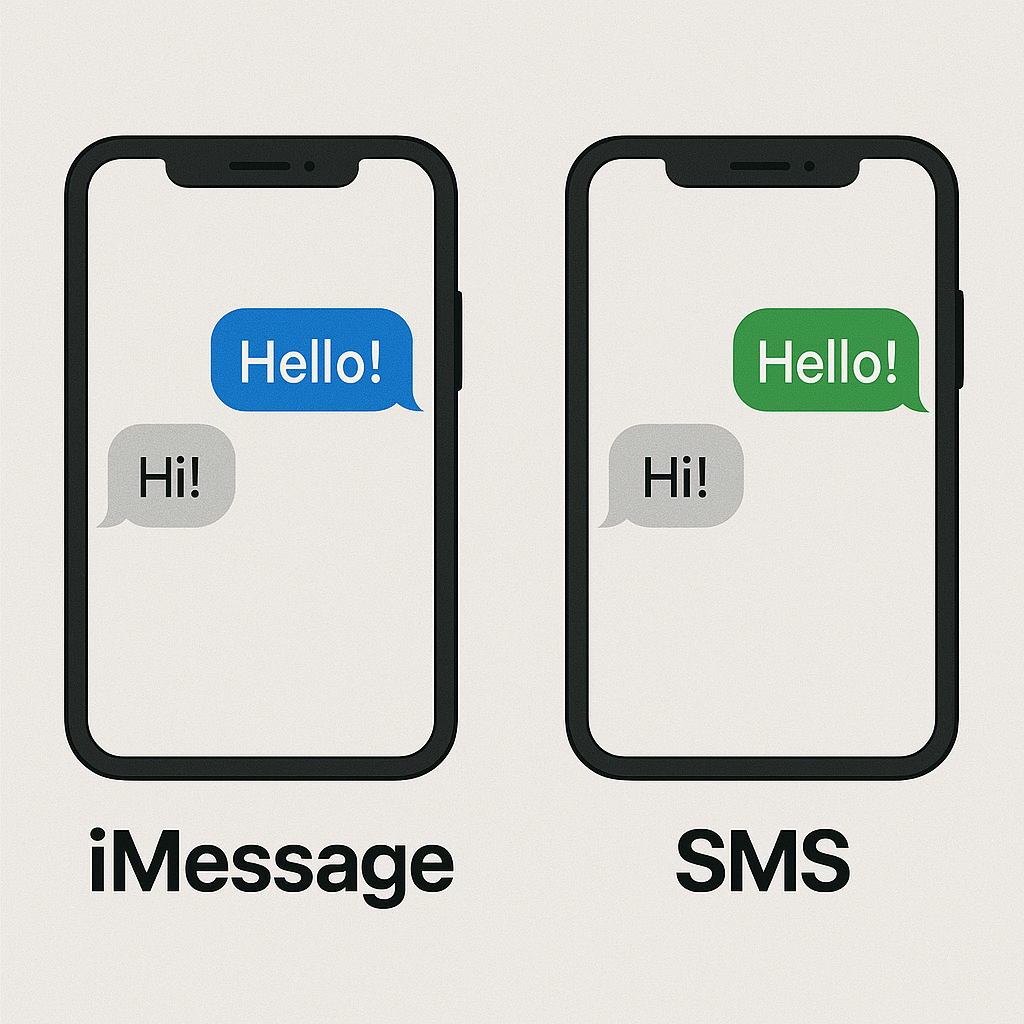
アメリカでサッカーの出席確認の連絡係をしていて、20人くらいにまとめてメッセージを送ります。そのときは、自分のメッセージが必ず緑になります。メンバーの中に iPhoneじゃない人(Androidなど)がいるからです。
まとめ|自分に合ったスマホ設定を選べばOK
一時帰国や海外旅行のスマホ設定は、最初は少し複雑に感じるかもしれません。
海外ローミング、SIM、eSIM、Wi-Fiルーターなど、選択肢が多く、どれを使えばよいのか迷うこともあると思います。
ただ実際には、スマホ通信は決まった1つの方法があるわけではなく、いくつかの通信手段を組み合わせて使うものです。
例えば、
- 海外ローミングだけを使う
- データ専用eSIMで通信する
- Wi-Fiルーターを利用する
- 日本の電話番号付きSIMを使う
など、目的や滞在期間によってさまざまな使い方があります。
この記事では、できるだけ分かりやすくするために、シンプルなケースから順番にスマホ設定のパターンを整理しました。
実際にはここで紹介したように、通話・データ通信・Wi-Fiを組み合わせることで、さまざまな使い方が可能です。
一時帰国のスタイルや、どの程度スマホを使うかによって、最適な組み合わせは変わります。
まずは
- 日本の電話番号が必要か
- データ通信をどのくらい使うか
- 設定のシンプルさを重視するか
といった点を考えながら、自分に合った方法を選ぶとよいでしょう。
一時帰国の通信環境の全体像
一時帰国中の通信環境は、Wi-Fiルーター、eSIM、日本の電話番号SIM、海外ローミングなどをどのように組み合わせるかによって変わります。
一時帰国時の通信環境をどのように考えればよいか、選択肢や基本的な考え方を整理したまとめ記事はこちらです。

🔗 外部リンク(参考)
🔗 Apple公式サポート|iPhoneでのデータローミング設定
┗ 「モバイルデータ通信」「ローミング」「5G/LTE設定」など、iOSごとの手順を図解付きで解説。
🔗 NTTドコモ|海外での利用・ローミング設定ガイド
┗ ドコモ端末を海外で使う際の注意点や通信オフ設定方法。

コメント